


































Yıllar içinde tüm verilerinizi muhakkak bir tarayıcıda depoladıktan sonra farklı alternatif aramak çok da kolay olmayabiliyor. Bilhassa de tarayıcınızın yüksek bellek tüketimi, optimizasyon sorunları, uyumluluk problemleri ve bunlara misal, insanı adeta çileden çıkaran sorunları varsa.
Hâl bu türlü olunca her ne kadar öbür tarayıcıların özellikleri bize cazibeli gelse de onlara geçiş yapmak gözümüze çok uğraştırıcı geliyor. Bu sorunu ortadan kaldırabilmek ismine birbirinden farklı tarayıcılara veri kaybı yaşamadan nasıl geçebileceğinizi anlatacağız.
Kullandığınız haricinde, yönelebileceğiniz alternatif tarayıcılar:
- Google Chrome
- Firefox
- Edge
- Opera
- Brave
- Safari
- Farklı tarayıcı alternatiflerimiz
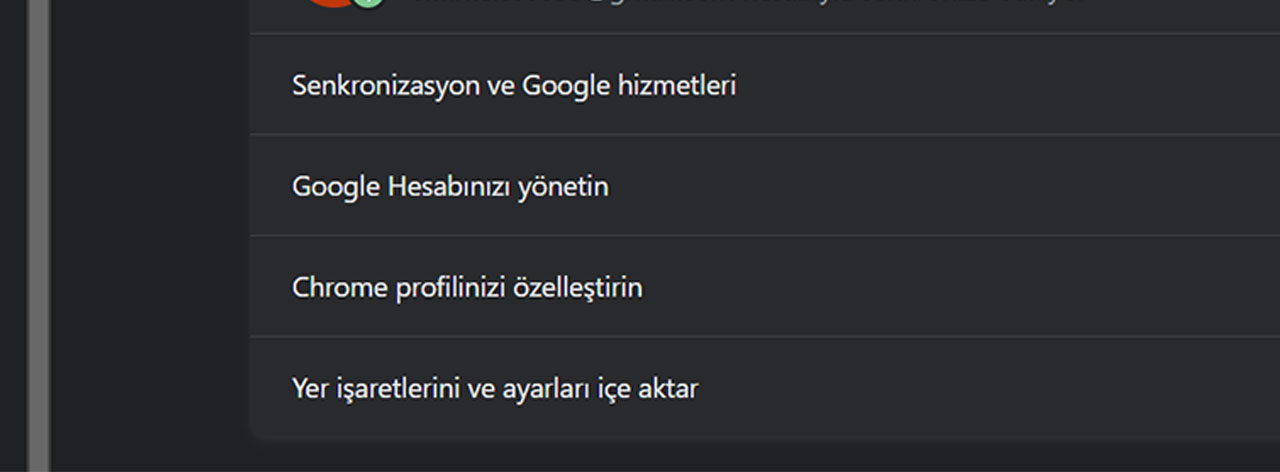
Farklı bir tarayıcıdan Google Chrome’a nasıl kolay kolay bilgi aktarılır?
- Adım #1: Chrome ayarlarına gidin
- Adım #2: “Siz ve Google” sekmesinde “Yer işaretlerini ve ayarları içe aktar” seçeneğini bulun.
- Adım #3: Verileri alacağınız tarayıcıyı seçerek içe aktarmayı başlatın.
Şifreler Google Chrome’a nasıl aktarılır?
- Adım #1: Şifre aktarmak istediğiniz tarayıcının şifre yöneticisinden yahut şifre uygulamanızdan bir .CSV belgesi oluşturun.
- Adım #2: Chrome’da Şifre Yöneticisi’ne gidin.
- Adım #3: Ayarlar kısmında içe aktar seçeneğine tıklayıp belgenizi seçin.
- Adım #3: Şifreleriniz Chrome’un şifre kasasına aktarılacaktır.
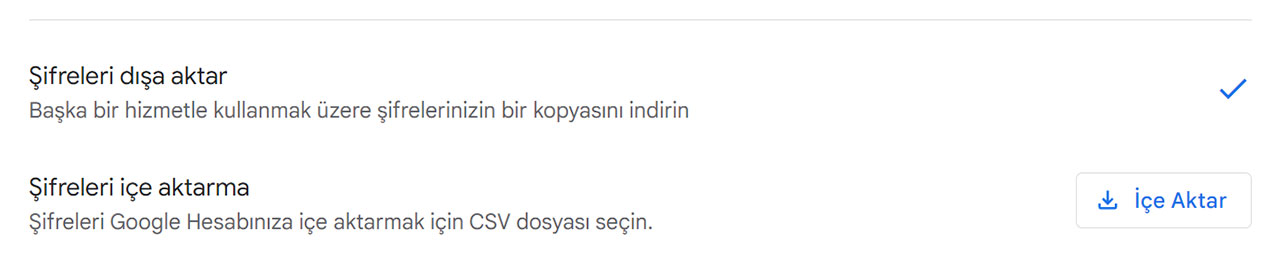
Her ne kadar tarayıcıdan tarayıcıya şifre aktarmak mümkün olsa da biz ne olursa olsun bir şifre yöneticisi kullanmanızı öneriyoruz. Süreci tamamladıktan sonra şifrelerinizi içeriğinden CSV belgesini silmeyi unutmayın.
Farklı bir tarayıcıdan Firefox’a nasıl kolaylıkla data aktarılır?
- Adım #1: Firefox ayarlarına gidin.
- Adım #2: “Tarayıcı datalarını içeri aktar” seçeneğine tıklayın.
- Adım #3: Verileri alacağınız tarayıcıyı ve hangi dataları alacağınızı seçin.
- Adım #4: Veriler ve şifreler kısa müddette Firefox’a aktarılacaktır.
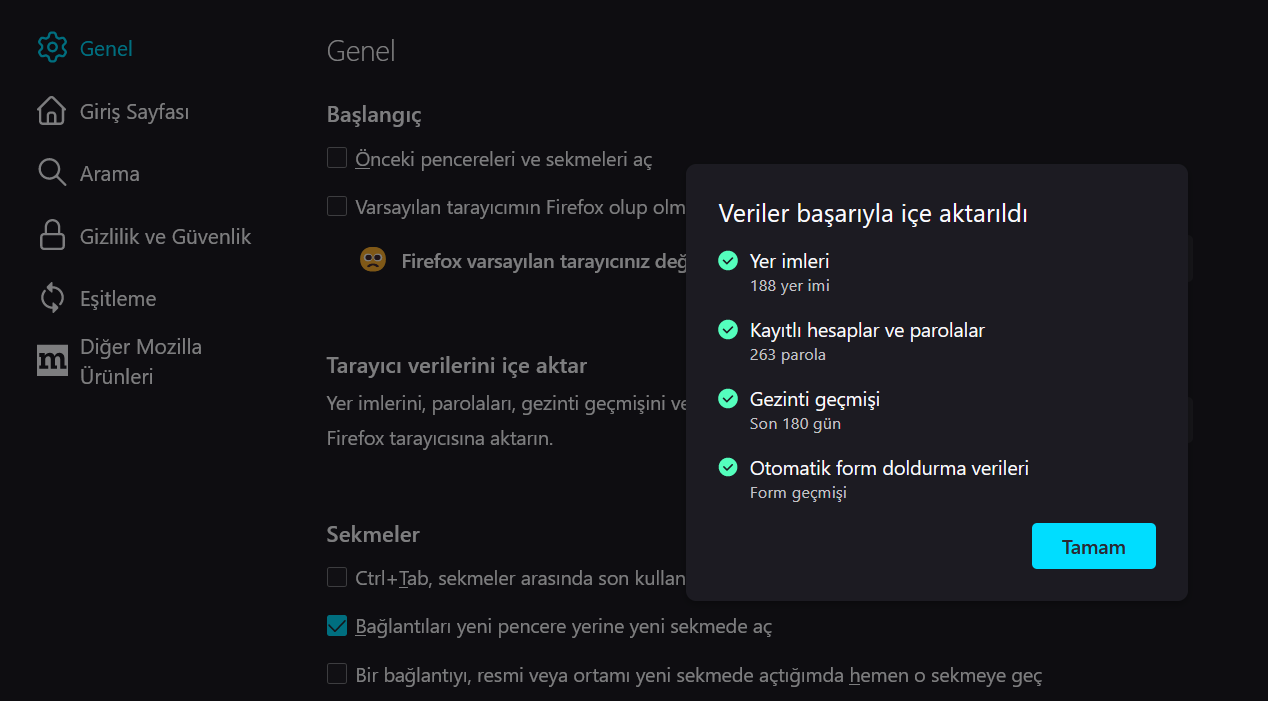
Chrome’un bilakis Firefox’ta şifre aktarmak için başka bir süreç gerekmiyor. Onun yerine tüm dataları şifrelerle birlikte kolaylıkla aktarıp hiç vakit kaybetmeden yeni tarayıcınızı kullanmaya başlayabiliyorsunuz. Bilhassa de Chromium tabanlı sorunlar yaşayanlara Firefox ilaç üzere gelebilir.
Microsoft’un kendi tarayıcısı Edge’e bilgilerinizi nasıl aktarırsınız?
- Adım #1: Tarayıcı ayarlarına gidin.
- Adım #2: “Tarayıcı datalarını içeri aktar” seçeneğine tıklayın.
- Adım #3: Verileri aktarmak istediğiniz tarayıcıyı ve bilgileri seçin.
- Adım #4: Kısa müddet içinde seçtiğiniz bilgiler Edge’e aktarılacaktır.
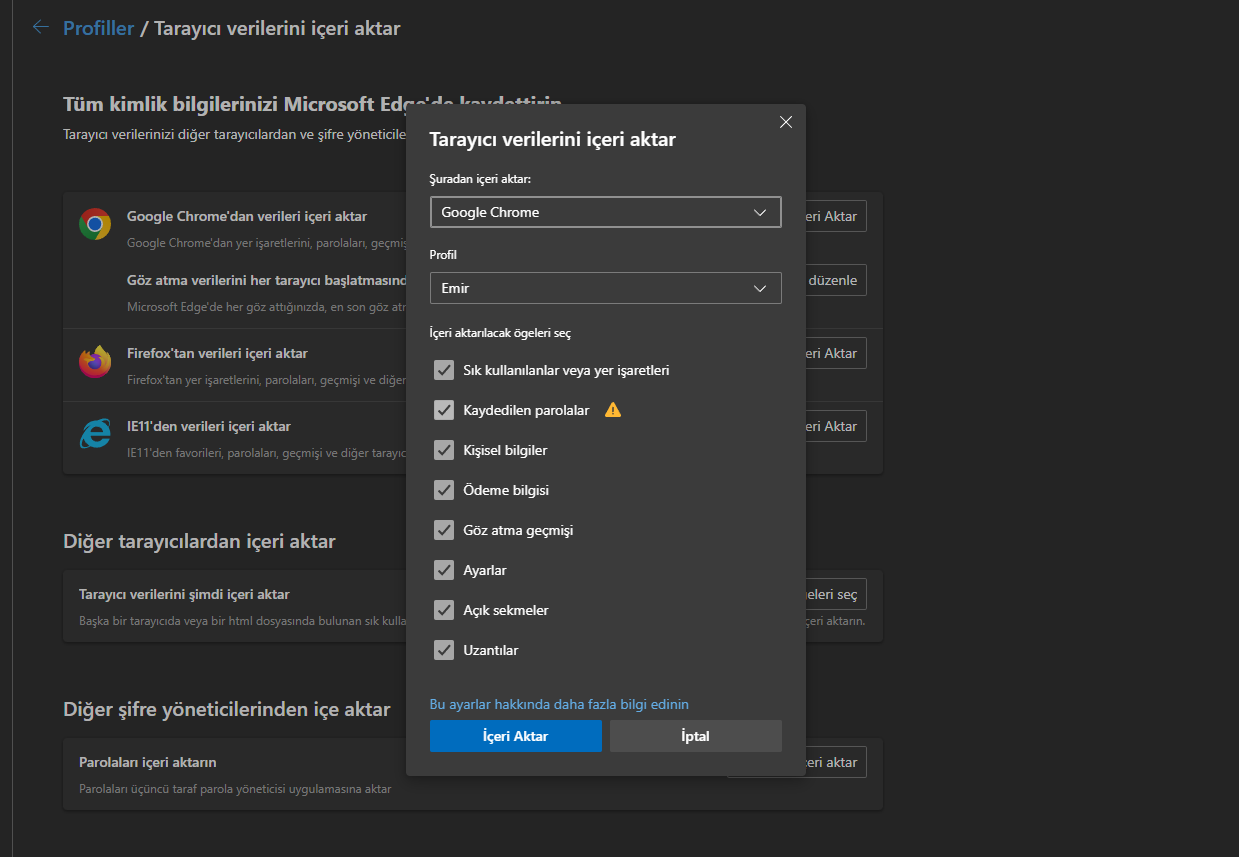
Eğer yalnızca parolalarınızı aktarmak istiyorsanız daha evvel bahsettiğimiz üzere bir CSV belgesi oluşturup bunu üstteki usulle Edge üzerine kaydedebilirsiniz.
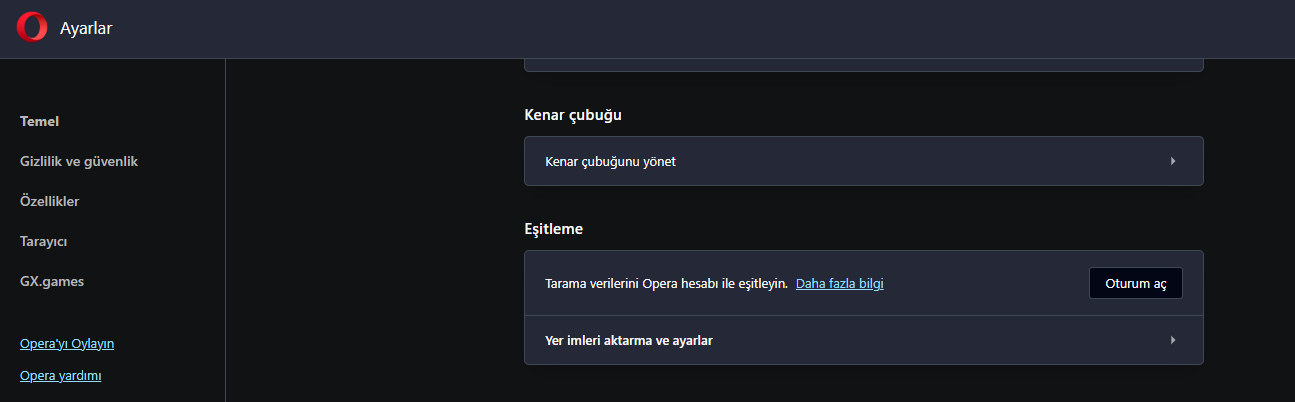
Opera tarayıcılarına datalarınızı nasıl aktarırsınız?
- Adım #1: Tarayıcı ayarlarına gidin.
- Adım #2: Aşağı kaydırıp eşitleme başlığını bulun.
- Adım #3: Yer imleri aktarma ve ayarlar seçeneğine tıklayın.
- Adım #4: Verileri aktaracağınız tarayıcıyı ve dataları seçin.
- Adım #5: Verileriniz, şifrelerinizle birlikte aktarılacaktır.
Veri aktarma sürecini Opera’yı birinci kurduğunuz vakit da yapabilirsiniz. Suram esnasında bu zati otomatik bir formda hallediliyor.
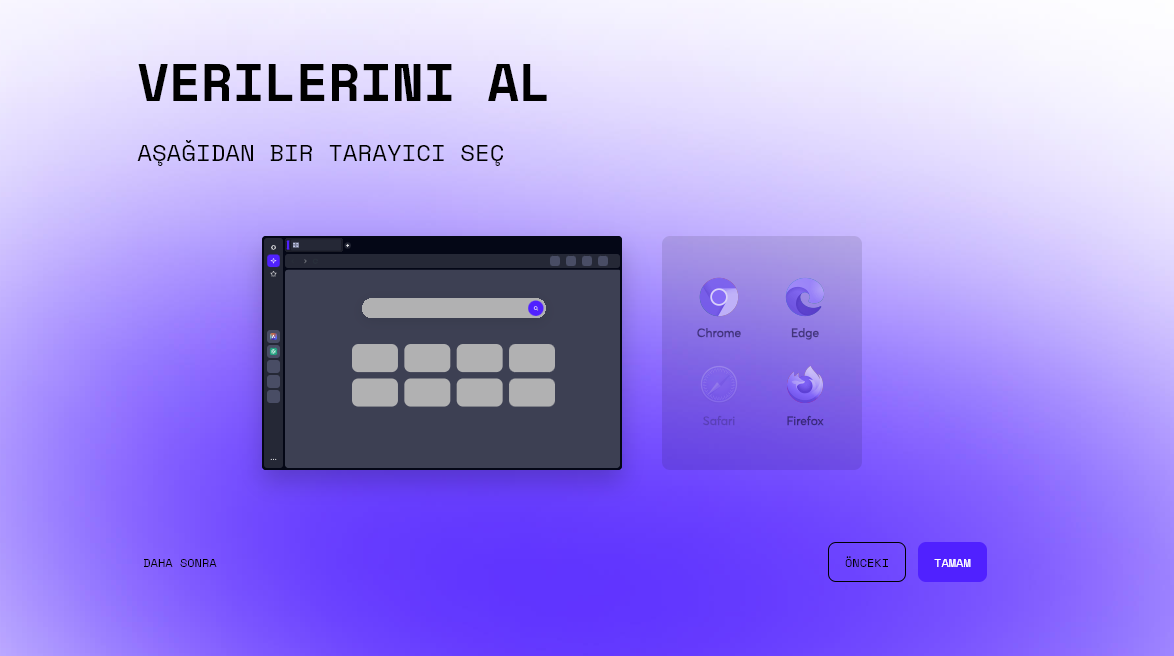
Sadece data aktarmak istediğiniz tarayıcıya tıklamanız yeterli.
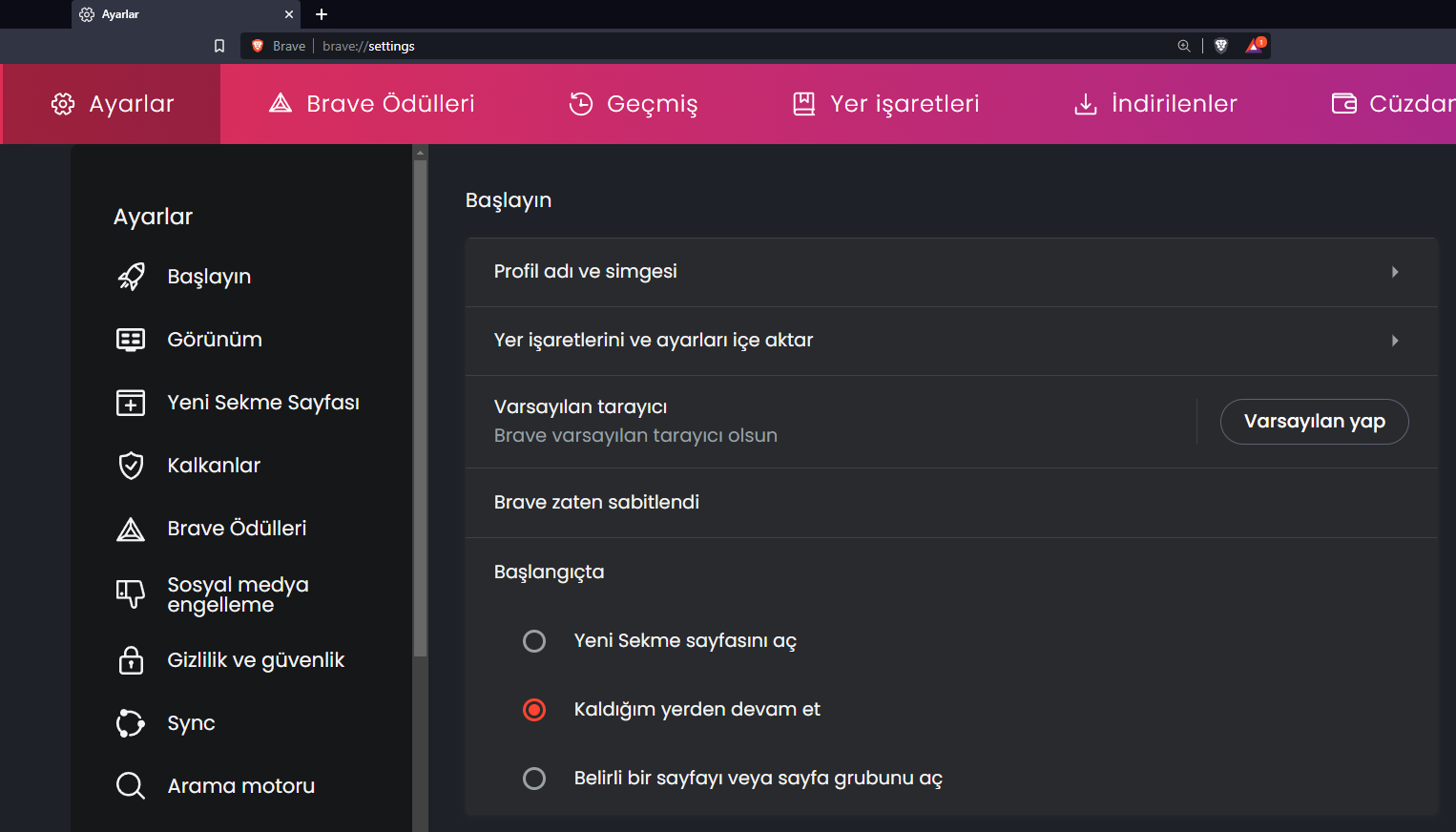
Brave’e geçmek istediğinizde datalarınızı aktarmak için ne yapmanız gerek?
- Adım #1: Tarayıcı ayarlarına gidin.
- Adım #2: “Yer işaretlerini ve ayarlarını içeri aktar” seçeneğine tıklayın.
- Adım #3: Verileri aktaracağınız tarayıcıyı ve bilgileri seçin.
- Adım #4: Verileriniz, şifrelerinizle birlikte aktarılacaktır.
Tıpkı Opera’da olduğu üzere, Brave de şifrelerinizi bilgilerinizle birlikte otomatik olarak alabiliyor.
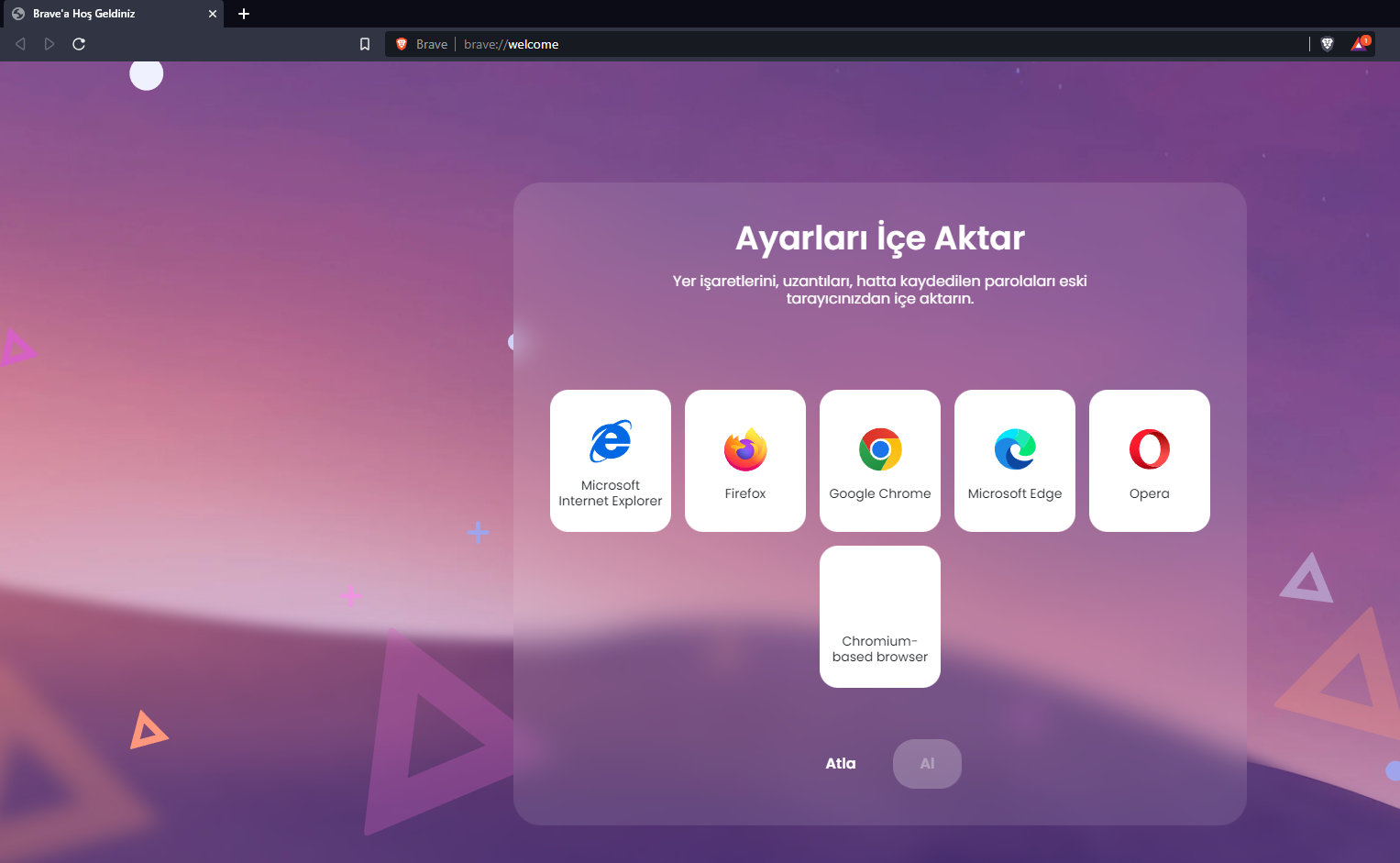
Bunun için tarayıcıyı kurduktan sonra bilgi aktaracağınız tarayıcıyı seçmeniz kâfi.
macOS’te Safari’ye geçmek istediğinizde datalarınızı nasıl aktarabilirsiniz?
- Adım #1: Dosya menüsüne gelip “Şuradan İçe Aktar:” seçeneğine tıklayın.
- Adım #2: Verileri aktarmak istediğiniz tarayıcıyı ve dataları seçin.
- Adım #3: “İçe Aktar” seçeneğine tıkladıktan sonra datalarınız aktarılacaktır.
Farklı tarayıcı arayışındaysanız alternatifleri önerdiğimiz farklı içeriklere aşağıdan göz atabilirsiniz.
Kaynak: WebTekno